



آموزش تبدیل عکس های خودتان به نقاشی { کمیک } در فتوشاپ
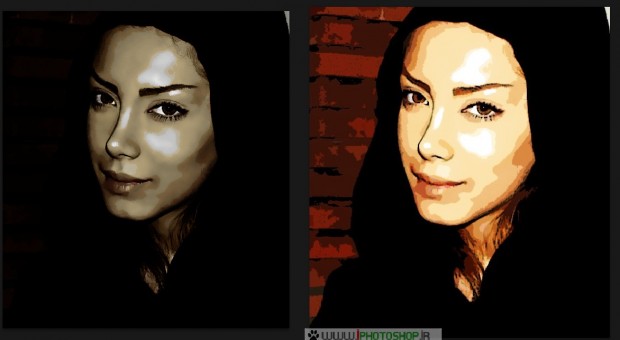
سلام خدمت کاربران همیشگی آی فتوشاپ. امروز د رخدمتتون هستیم با یه آموزش زیبای دیگه . حتما فیلم ها و بازی های بسیاری رو دیدید که به صورت کمیک بوده{ نقاشی } و طرفداران زیادی رو به خودشون جلب کردند درسته ؟ اما این افکت در دنیای امروزه مهم شده { در بخش کتاب داستان ها ؛ ترجیحا داستان ها تخیلی و رمان } که حتی صنعت بازی سازی هم روی به آن اورده و از جمله میتواند آخرین بازی ۲۰۱۳ را که عنوان dark لقب گرفته از ان جمله نام برد و تمام بازی و شخصیت اصلی به صورت کمیک هست . در این آموزش ما چندین نتیجه رو بررسی میکنیم یعنی نه تنها خود کمیک بلکه افکت های خاص دیگه شو بهتون معرفی میکنیم تا نتایج مختلف رو ببینید . با ما باشید .
نتایج در مراحل مختلف متفاوت بوده !
بر روی تمامی عکس ها قابل اجراست اما عکس هایی که از کیفیت مناسب تری برخوردارند مطلوب تره ولی ما رو همون عکس کیفیت پایین انجام دادیم تا ببینید .
1. عکس مورد نظر خود را باز کنید.
2. از لایه بکگراند یه کپی بگیرید. { ctrl j } این کپی لایه رو یاد بگیرید ما هم نگیم در مراحل بعد. هم با ctrl J کپی میگیره هم رو لایه کلیک راست کنید duplicate layer رو بزنید فرقی نداره.
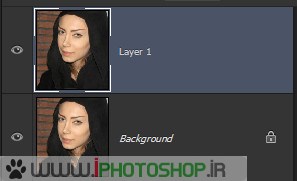
۳٫ حالا به سراغ فیلتر زیر برید filter/sharpen/smart sharpen و مقدار های زیر رو بدید. { این مرحله پیشنهاد نمیشه در صورتی که تمایل دارید انجام بدید . ما چون عکسمون براقیت کافی رو نداشت انجام دادیم }

۴٫ حالا حالت لایه رو بر روی hard light تغییر بدید و ctrl E رو بزنید تا یکی بشند. { همونطور که گفتم اگه عکستون خوبه نمیخواد این ۲ مرحله ۳ و ۴ رو انجام بدید . }

۵٫حالا از همون لایه بکگراند دوباره کپی بگیرید و در لایه کپی شده { لایه بالایی } به سراغ filter/blur/surface blur بروید و مقدار های زیر رو بدید .
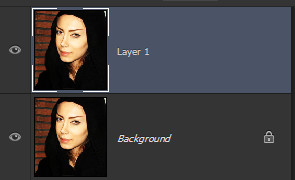

۶٫حالا از همین لایه کپی بگیرید و در لایه کپی شده { لایه بالایش که ایجاد شد } کلیک کنید و ctrl shift u رو بزنید تا سیاه سفید بشه یا برید به image/adjustment/desaturate

7.حالا از همین لایه هم یه کپی بگیرید . سپس برید به قسمت channel

حالا کنترل رو نگه دارید ctrl و رو لایه RGB کلیک کنید تا عکس جا های روشنش سلکت شه ! { اونایی که نمیتونند، دقت کنند که وقتی کنترل رو نگه داشتید نباید رو متن RGB کلیک کنید بلکه باید رو اون مستطیل عکس که بهش میگن thumbnail کلیک کنید }

شکلی مثل شکل زیر تقریبا در میاد

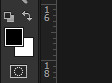
۸٫ حالا ctrl shift i رو بزنید یا برید select/invers فرقی نداره تا سلکت اینورس شه و سپس رنگ سمت چپ پایین ابزار ها رو مثل شکل زیر درست کنید . { با زدن کلید D هم بر اساس سیاه سفید مرتب میشه }

{ در توضیحات بالا منظور شکل زیر بود }
9. حالا بر روی بالاترین لایه کلیک کرده و alt backspace رو بزنید.
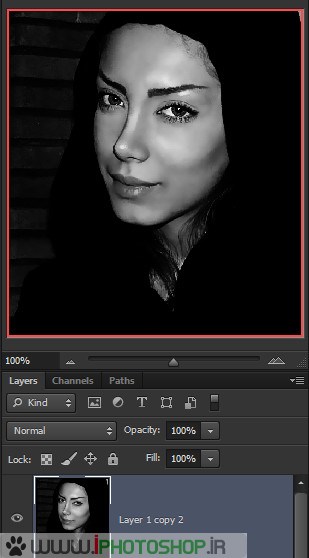
۱۰٫شکل زیر میشه

۱۱٫حالا چشمی اون ۲ لایه بالایی رو بردارید و بر روی layer 1 کلیک نمایید و به سراغ filter/filter gallery برید و مثل زیر انجام بدید
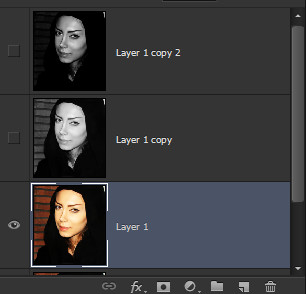
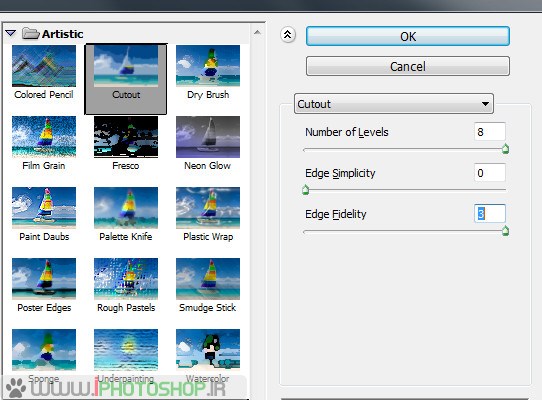
12. حالا از همین لایه layer 1 یه کپی بگیرید و حالت لایه ، لایه کپی شده رو به soft light تغییر بدید .
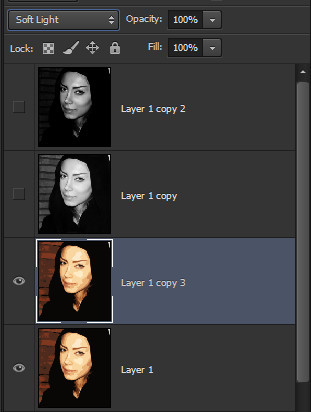
۱۳٫ حالا چشمی لایه layer 1 copy رو بزنید و به سراغ filter/filter gallery برید و توضیحات زیر
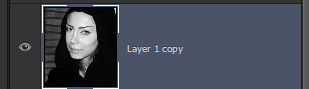
دقت کنید اینجاد اگه در poster edges اعداد رو به ترتیب از بالا به پایین ۱٫۰٫۱ بزنید شکل زیر میشه که صورت برجستگی کمی داره 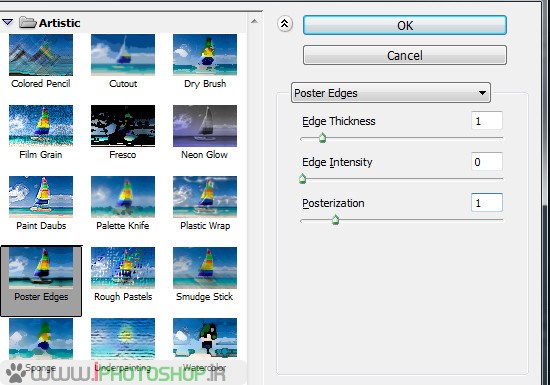
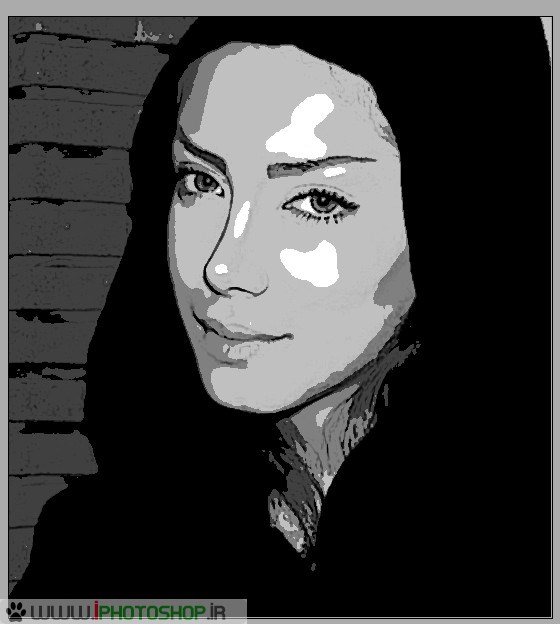
حالا اگه ۱٫۱٫۱ قرار بدید صورت برجستگی بیشتری داره و شکل زیر میشه
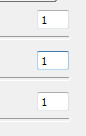

حالا کدوم ؟ فرقی نداره سلیقه ایه من ۱٫۰٫۱ رو انجام دادم ولی شما ۱٫۱٫۱ رو انجام بدید بهتره
14. حالا حالت لایه اش رو بر روی pin light تغییر بدید .
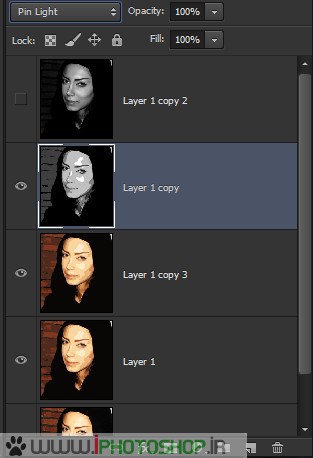
۱۵٫ حالا بیاید چشمی بالاترین لایه رو دوباره بذارید . سپس به قسمت channels برید و مثل همون دفعه قبلی با ctrl و کلیک روی لایه RGB اون رو سلکت کنید.
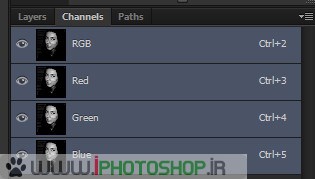
{ این مرحله ۱۶ رو همه یادشون بمونه چون در انتها به جای اینکار کار دیگه ای هم میکنیم و نتیجه اون هم زیباست }
۱۶٫ سپس وقتی رو که بالاترین لایه کلیک کردید برید به قسمت layer/layer mask / reveral all رو بزنید یا نه چرا راه دور ! از همون زیر لایه ها اون مستطیله که وسطش سوراخه رو بزنید شکل زیر میشه
شکل زیر میشه

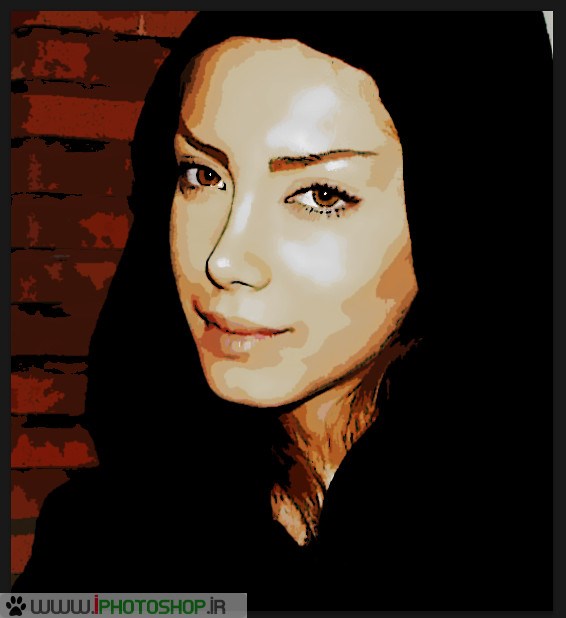
17. حالا اگه حالت لایه رو به soft light تغییر بدیم واسه همین لایه رو شکل زیر میشه { عشقیه دیگه دوس داری انجام بده دوس نداری انجام نده  ولی انجام بده }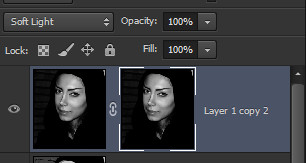
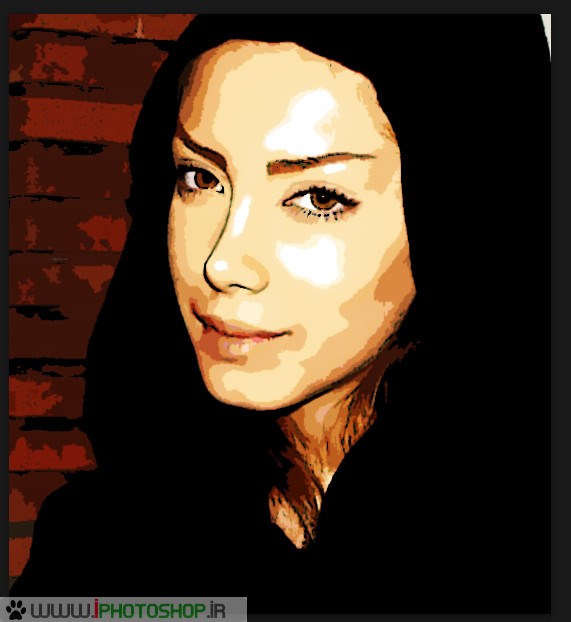
آموزش تمومه ! ولی اونایی که کار کمیک میخوان کار زیر رو انجام بدند ببینند .
۱۸٫ حالا به سراغ filter/pixelate / color halftone برید و مثل زیر
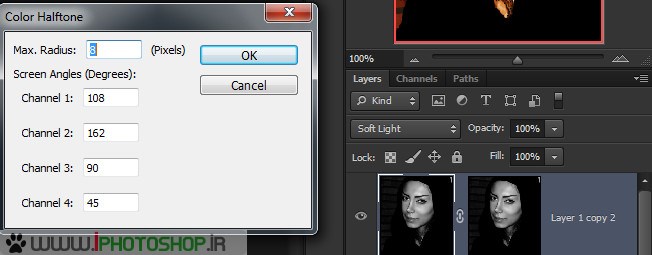
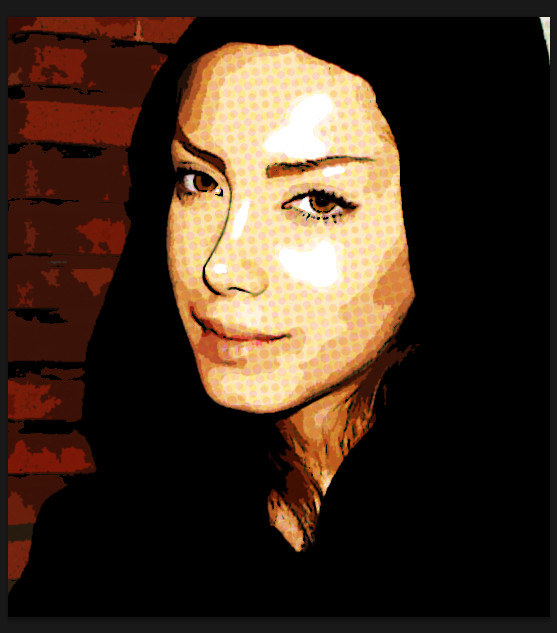
19. شکل زیر میشه
{ این ۲ قسمت ۱۸ , ۱۹ واسه افکت کمیک هست ! اونایی که باهاش حال نکردند انجام ندند. من خودم انجام ندادم ولی اگه منظور افکت کمیک باشه باید انجام بدید }
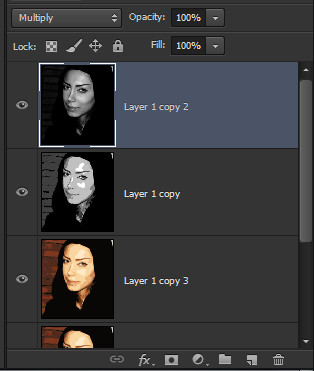
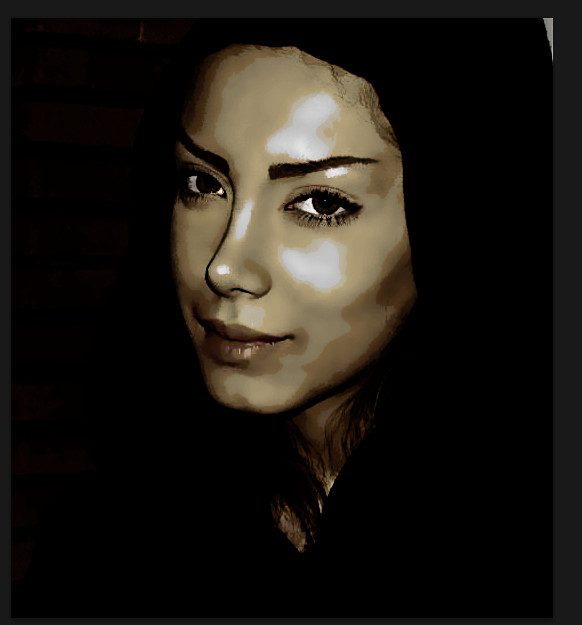
در بالا گفتم این مرحله ۱۶ رو یادتون باشه ! حالا تو همون مرحله ۱۵ به جای اینکه بریم به قسمت کانال ها و ادامه داستان کافیه حالت لایه بالاترین لایه رو به multiply تغییر بدید نتیجه شکل زیر میشه که به نظر این از اون افکت های بالایی زیباتر به نظر میاد
منبع:
http://javad.robben.glxblog.comمجله جادوی کلمات
